Como configurar o BUTT para transmitir ao vivo: guia passo a passo para a sua rádio online
Sua estação já está no ar, o AutoDJ toca suas músicas o dia todo e os ouvintes começam a sintonizar. Mas, em algum momento, você vai querer mais do que uma playlist: abrir o microfone, cumprimentar o público pelo nome, atender um pedido ou apresentar o seu próprio programa. É nessa hora que você precisa de um codificador, um pequeno programa que pega o som do seu computador e envia ao vivo para a sua estação.
Existem muitos codificadores, mas o BUTT é um dos mais fáceis para começar. Ele é gratuito, funciona no Windows, no macOS e no Linux, e faz bem uma única tarefa: transmite tudo o que entra pela entrada de áudio do seu computador. Depois que você entende como ele funciona, entrar no ar leva poucos cliques.
Neste guia, explicamos como configurar o BUTT passo a passo. Começamos pelo que é o BUTT e pelo que você precisa antes de começar. Depois, passamos por toda a configuração com o Zeno, da instalação do programa até ouvir a sua transmissão no celular. Em seguida, vemos como colocar música e voz no ar ao mesmo tempo, algumas funções extras que valem a pena e como resolver os problemas mais comuns.

O que é o BUTT e quando vale a pena usá-lo?
BUTT significa “Broadcast Using This Tool”. É um codificador gratuito e de código aberto: ele capta o áudio de uma entrada do seu computador, como um microfone, uma interface de áudio ou uma mesa de som, comprime esse áudio e envia para o seu servidor de streaming. Diferente de um player de música ou de um software de DJ, o BUTT não toca arquivos nem mixa faixas. Ele só pega o som que você entrega e coloca no ar.
Essa simplicidade é justamente o que faz o BUTT funcionar tão bem para programas falados ao vivo. Uma igreja que transmite o culto, um clube escolar com um programa semanal ou uma rádio comunitária que entrevista um convidado precisam da mesma coisa: um jeito confiável de enviar um sinal ao vivo. O BUTT faz isso com poucos ajustes e usa pouco do seu computador.
Também ajuda entender como o BUTT se encaixa no resto da sua estação. O AutoDJ cobre as horas em que não há ninguém ao vivo, tocando suas músicas e playlists a partir da nuvem. O BUTT é o que você abre quando quer assumir o controle. No Zeno, quando o BUTT se conecta à sua estação, o AutoDJ para automaticamente e, quando você desconecta o BUTT, o AutoDJ volta a tocar. Você não precisa trocar nada manualmente.
Se os seus programas são principalmente música mixada ao vivo, um software de DJ como o Mixxx pode transmitir sozinho e talvez seja a melhor escolha. Para programas focados na voz, ou quando a mixagem acontece em uma mesa de som física, o BUTT costuma ser a opção mais simples. Para comparar as principais opções, confira nosso guia de softwares para transmitir rádio ao vivo.
Antes de começar: o que você precisa
Antes de abrir o BUTT, garanta o básico. A maioria dos problemas de configuração vem da falta de uma destas peças, não do BUTT:
- Uma estação no Zeno. Você vai precisar acessar o painel da sua estação para copiar os dados de transmissão.
- Um computador com Windows, macOS ou Linux. Qualquer notebook ou desktop razoavelmente moderno serve.
- Uma fonte de áudio: um microfone USB, ou um microfone XLR conectado a uma interface de áudio ou a uma mesa de som.
- Fones de ouvido fechados, para você se ouvir sem que o som das caixas volte para o microfone.
- Uma conexão de internet estável. Um cabo Ethernet é mais confiável que o Wi-Fi para uma transmissão ao vivo.
Se você ainda está escolhendo os equipamentos, nosso guia de equipamentos para rádio online por tipo de estação mostra o que cada tipo de estação precisa e como as peças se conectam.
Como configurar o BUTT com o Zeno, passo a passo
Com os equipamentos prontos, a configuração leva só alguns minutos. Se preferir ver antes, nossa equipe gravou este vídeo curto (em inglês) que segue os mesmos passos:
Você também encontra estes passos no artigo da nossa central de ajuda sobre como configurar o BUTT. A seguir, vemos cada um em detalhe.
Passo 1: baixe e instale o BUTT
Baixe o BUTT no site oficial, onde há versões para Windows, macOS e Linux. Instale como qualquer outro programa e abra. A janela principal é pequena: um medidor de nível, um botão de play para conectar, um botão de stop para desconectar, um botão de gravação e um botão Settings (configurações). Quase tudo o que você precisa ajustar fica atrás desse botão Settings.
Passo 2: encontre seus dados de transmissão no Zeno
Agora o BUTT precisa saber para onde enviar o seu áudio. Em outra janela, abra o painel da sua estação no Zeno e vá em Broadcast Settings (configurações de transmissão). Lá estão os dados que o BUTT pede: o endereço do host, a porta, a senha e o ponto de montagem (mountpoint). Deixe essa página aberta, porque você vai copiar cada valor no próximo passo.
Passo 3: adicione o seu servidor do Zeno no BUTT
De volta ao BUTT, clique em Settings e, na seção do servidor, clique em ADD. Depois, preencha os campos com os dados do Zeno:
- Tipo de servidor: IceCast.
- Name: o nome que você quiser, como o nome da sua estação.
- Address: o host que aparece nos seus dados de transmissão do Zeno.
- Port, Password e Mountpoint: copie exatamente como aparecem no Zeno. O mountpoint começa com uma barra, por exemplo “/minhaestacao”.
Clique em ADD para salvar o servidor e confira se ele ficou selecionado na lista. Copie e cole os valores em vez de digitá-los, porque uma barra faltando ou um espaço a mais é o motivo mais comum de a conexão falhar.
Passo 4: escolha o formato e a qualidade do áudio
Agora abra as configurações de áudio. Coloque o canal em Stereo, o codec em MP3 e escolha a taxa de bits (bitrate). O bitrate define a qualidade de som da sua transmissão, e o máximo depende do seu plano: até 128 kbps no Starter, até 192 kbps no Prime e até 320 kbps no Premier. Você pode ver o que cada plano inclui na nossa página de planos.
Mais alto nem sempre é melhor. Um bitrate maior soa mais rico, mas exige uma conexão mais forte, tanto do seu lado quanto do lado dos ouvintes. Para um programa falado, 128 kbps já soa claro; para programas com muita música, vale a pena aumentar se o seu plano e a sua conexão permitirem. Nosso guia de formatos de áudio para rádio pela internet explica essas escolhas com mais detalhes.
Passo 5: selecione a sua entrada de áudio
Este é o passo que muita gente pula. Nas mesmas configurações de áudio, encontre a lista de dispositivos e escolha a entrada de onde você vai transmitir: o seu microfone USB, a sua interface de áudio ou a sua mesa de som. Se deixar no dispositivo padrão, o BUTT pode captar o microfone embutido do notebook, e os seus ouvintes vão escutar o ambiente em vez do seu microfone.
Depois de escolher o dispositivo certo, clique em Save, feche as configurações e fale no microfone. O medidor de nível na janela principal do BUTT deve se mexer com a sua voz. Procure níveis que se movam de forma estável no meio do medidor e só toquem o topo nos momentos mais fortes. Se o medidor não se mexer, o BUTT não está recebendo som, então confira o dispositivo e os cabos antes de continuar.
Passo 6: entre no ar e confira a sua transmissão
Quando o medidor se mexer, você está pronto. Aperte o botão de play na janela principal do BUTT. Depois de um instante, o BUTT mostra que está conectado e começa a contar o tempo no ar. Nesse momento, o AutoDJ sai de cena e os seus ouvintes passam a ouvir você.
Antes de começar o programa para valer, abra a sua estação no celular, de preferência com dados móveis, e ouça por um minuto. Você vai perceber um pequeno atraso, o que é normal em qualquer transmissão. Confira se a sua voz está clara, se o volume combina com o da música e se nada soa distorcido. Quando o programa terminar, aperte stop e o AutoDJ volta a assumir sozinho.
Como colocar música e voz no ar ao mesmo tempo
Até aqui, o BUTT está enviando uma única entrada: o seu microfone. Mas a maioria dos programas mistura voz e música. Como o BUTT transmite uma única entrada de áudio, a mixagem precisa acontecer antes de o som chegar a ele. Existem três formas comuns de fazer isso, dependendo da sua montagem.
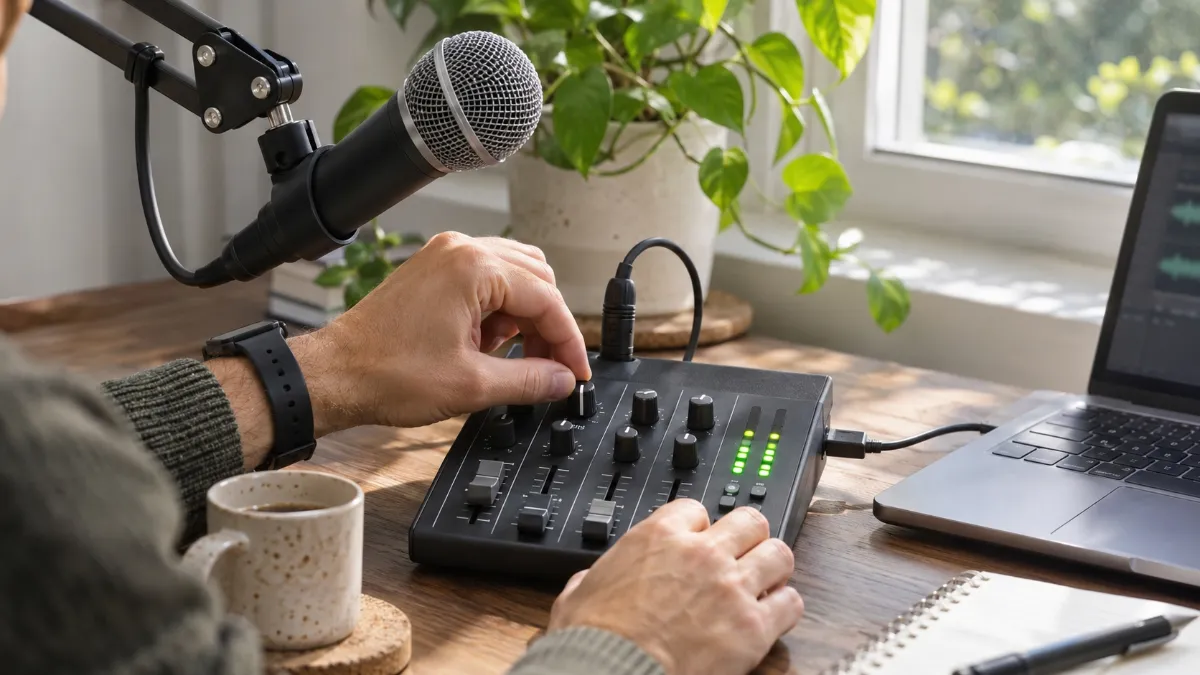
- Só voz. Para programas falados, devocionais ou entrevistas na mesma sala, o seu microfone é tudo de que o BUTT precisa. É a montagem mais simples e a mais fácil de manter estável.
- Uma mesa de som física. Conecte os microfones na mesa de som, ligue o seu player de música ou um segundo computador em outro canal e envie a saída da mesa para o computador por USB ou por uma interface de áudio. No BUTT, escolha a mesa ou a interface como entrada. Você controla cada nível com faders de verdade, e o BUTT envia a mixagem pronta.
- Música no mesmo computador. Se a sua música toca no mesmo computador que o BUTT, você precisa de um jeito de levar esse som para a entrada do BUTT. Um cabo de áudio virtual faz exatamente isso: ferramentas gratuitas como o VB-Cable no Windows ou o BlackHole no macOS criam uma entrada virtual que reúne a sua música e o seu microfone. Se você mixa música em um software de DJ, o Mixxx também pode transmitir direto para a sua estação.
Seja qual for a opção, ouça pelos fones e acompanhe o medidor do BUTT. Se a música abafar a sua voz, abaixe o canal da música em vez de aumentar o microfone até distorcer. Nosso guia para fazer um programa de rádio online de DJ com baixo custo aprofunda a parte musical.
Funções extras do BUTT que valem a pena
Quando o seu primeiro programa ao vivo estiver rodando bem, duas funções do BUTT podem economizar trabalho toda semana.
Gravar o seu programa. O botão de gravação na janela principal do BUTT salva o que você transmite como um arquivo de áudio no seu computador, e nas configurações você escolhe o formato e a pasta. Assim você tem uma cópia de cada programa, pronta para editar e publicar como episódio de podcast para quem perdeu ao vivo. Nosso guia para distribuir seus programas de rádio como podcasts explica como aproveitar essas gravações.
Enviar o nome do programa ou da música. Nas configurações de streaming do BUTT, você pode atualizar o nome da música que os ouvintes veem no player, manualmente, a partir de um arquivo de texto ou de um player de música compatível. Até um título simples, como o nome do seu programa, é melhor do que um espaço em branco. Metadados corretos ajudam os ouvintes a saber o que estão ouvindo e deixam a sua estação mais profissional. Nosso guia sobre metadados na rádio online cobre o resto.
Como resolver os problemas mais comuns do BUTT
Mesmo com uma configuração cuidadosa, algo pode dar errado de vez em quando. Estes são os problemas que mais vemos e como resolvê-los:
- O BUTT não conecta. Confira se o tipo de servidor é IceCast e compare o endereço, a porta, a senha e o mountpoint com os seus dados de transmissão do Zeno, caractere por caractere. Procure uma barra faltando no início do mountpoint ou um espaço a mais no fim da senha. Se tudo estiver certo, verifique se um firewall ou antivírus não está bloqueando o BUTT.
- Está conectado, mas os ouvintes escutam silêncio. O BUTT está conectado, mas não está recebendo som. Abra as configurações de áudio, confirme que o dispositivo certo está selecionado e observe o medidor de nível enquanto fala. Se você usa uma mesa de som, confira se a saída principal está aberta.
- O som sai distorcido. Os seus níveis estão altos demais. Abaixe o ganho do microfone, da interface ou da mesa de som até o medidor não chegar ao vermelho nos momentos mais fortes.
- A transmissão fica caindo. Quase sempre é a conexão. Troque o Wi-Fi por um cabo, pause uploads ou downloads grandes na mesma rede e, se precisar, teste um bitrate menor.
Se o problema continuar, nossos guias de problemas comuns da rádio online e de buffering na rádio online mostram mais soluções.
Perguntas frequentes
O BUTT é gratuito?
Sim. O BUTT é gratuito e de código aberto, e você pode baixá-lo no site oficial para Windows, macOS e Linux.
Posso usar o BUTT no celular?
Não. O BUTT é um programa para computador, então você vai precisar de um computador para usá-lo.
Qual bitrate devo usar no BUTT?
Depende do seu plano e da sua conexão. No Zeno, você pode transmitir até 128 kbps no Starter, até 192 kbps no Prime e até 320 kbps no Premier. Para programas falados, 128 kbps já soa claro.
O que acontece com o AutoDJ quando entro ao vivo com o BUTT?
Quando o BUTT se conecta à sua estação, o AutoDJ para automaticamente. Quando você desconecta o BUTT, o AutoDJ volta a tocar sozinho.
Posso usar o BUTT com o Mixxx ou outro software de DJ?
Sim, levando a saída do software de DJ para o BUTT com uma mesa de som ou um cabo de áudio virtual. O Mixxx também pode transmitir direto para a sua estação, sem o BUTT.
O seu primeiro programa ao vivo está a poucos cliques
Aprender a configurar o BUTT é uma das formas mais simples de levar programas ao vivo para a sua estação. Instale, adicione o seu servidor do Zeno, escolha o formato e a entrada, aperte play e confira a transmissão no celular. A partir daí, o AutoDJ cobre o resto do dia e você pode se concentrar no que quer dizer no ar.
Se você ainda não criou a sua estação, comece no Zeno e configure o BUTT no mesmo dia. E antes do primeiro programa, confira os erros mais comuns ao criar uma rádio online para evitá-los desde o início.
novembro 9, 2026