Cómo configurar BUTT para transmitir en vivo: guía paso a paso para tu radio online
Tu estación ya está al aire, AutoDJ reproduce tu música todo el día y los oyentes empiezan a sintonizarte. Pero en algún momento vas a querer algo más que una lista de reproducción: abrir el micrófono, saludar a tu audiencia por su nombre, atender un pedido o conducir tu propio programa. Ese es el momento en que necesitas un codificador, un pequeño programa que toma el sonido de tu computadora y lo envía en vivo a tu estación.
Hay muchos codificadores, pero BUTT es uno de los más fáciles para empezar. Es gratuito, funciona en Windows, macOS y Linux, y hace bien una sola tarea: transmite lo que entra por la entrada de audio de tu computadora. Una vez que entiendes cómo funciona, salir al aire te toma unos pocos clics.
En esta guía te explicamos cómo configurar BUTT paso a paso. Empezamos por qué es BUTT y qué necesitas antes de comenzar. Después recorremos toda la configuración con Zeno, desde instalar el programa hasta escucharte en un teléfono. Luego vemos cómo poner música y voz al aire al mismo tiempo, algunas funciones extra que vale la pena usar y cómo resolver los problemas más comunes.

¿Qué es BUTT y cuándo conviene usarlo?
BUTT significa «Broadcast Using This Tool». Es un codificador gratuito y de código abierto: toma el audio de una entrada de tu computadora, como un micrófono, una interfaz de audio o una mezcladora, lo comprime y lo envía a tu servidor de streaming. A diferencia de un reproductor de música o un software de DJ, BUTT no reproduce archivos ni mezcla canciones. Solo toma el sonido que le das y lo pone al aire.
Esa sencillez es justo la razón por la que funciona tan bien para programas hablados en vivo. Una iglesia que transmite su servicio, un club escolar con un programa semanal o una radio comunitaria que entrevista a un invitado necesitan lo mismo: una forma confiable de enviar una señal en vivo. BUTT lo hace con muy pocos ajustes y consume pocos recursos de tu computadora.
También ayuda entender cómo encaja BUTT con el resto de tu estación. AutoDJ cubre las horas en que no hay nadie en vivo y reproduce tu música y tus listas desde la nube. BUTT es lo que abres cuando quieres tomar el control. En Zeno, cuando BUTT se conecta a tu estación, AutoDJ se detiene automáticamente, y cuando desconectas BUTT, AutoDJ vuelve a sonar. No tienes que cambiar nada a mano.
Si tus programas son sobre todo música mezclada en vivo, un software de DJ como Mixxx puede transmitir por sí solo y quizás te convenga más. Para programas centrados en la voz, o cuando mezclas en una consola física, BUTT suele ser la opción más sencilla. Para comparar las principales opciones, revisa nuestra guía de programas para transmitir radio online.
Antes de empezar: lo que necesitas
Antes de abrir BUTT, asegúrate de tener lo básico. La mayoría de los problemas de configuración vienen de que falta una de estas piezas, no de BUTT:
- Una estación en Zeno. Necesitas acceso al panel de tu estación para copiar tus datos de transmisión.
- Una computadora con Windows, macOS o Linux. Cualquier laptop o computadora de escritorio razonablemente moderna sirve.
- Una fuente de audio: un micrófono USB, o un micrófono XLR conectado a una interfaz de audio o a una mezcladora.
- Audífonos cerrados, para escucharte sin que el sonido de los parlantes vuelva al micrófono.
- Una conexión a internet estable. Un cable Ethernet es más confiable que el Wi-Fi para una transmisión en vivo.
Si todavía estás eligiendo tus equipos, nuestra guía de equipos para radio online según el tipo de estación muestra qué necesita cada tipo de estación y cómo se conectan las piezas.
Cómo configurar BUTT con Zeno, paso a paso
Con tus equipos listos, la configuración toma solo unos minutos. Si prefieres verla primero, nuestro equipo grabó este video corto que sigue los mismos pasos:
También encontrarás estos pasos en el artículo de nuestro centro de ayuda sobre cómo configurar BUTT. A continuación los vemos uno por uno.
Paso 1: descarga e instala BUTT
Descarga BUTT desde su sitio oficial, donde encontrarás versiones para Windows, macOS y Linux. Instálalo como cualquier otro programa y ábrelo. La ventana principal es pequeña: un medidor de nivel, un botón de play para conectarte, un botón de stop para desconectarte, un botón de grabación y un botón de Settings (configuración). Casi todo lo que necesitas ajustar está detrás de ese botón de Settings.
Paso 2: busca tus datos de transmisión en Zeno
Ahora BUTT necesita saber a dónde enviar tu audio. En otra ventana, abre el panel de tu estación en Zeno y ve a Broadcast Settings (configuración de transmisión). Ahí están los datos que BUTT te pide: la dirección del host, el puerto, la contraseña y el punto de montaje (mountpoint). Deja esa página abierta, porque vas a copiar cada valor en el siguiente paso.
Paso 3: agrega tu servidor de Zeno en BUTT
De vuelta en BUTT, haz clic en Settings y, en la sección del servidor, haz clic en ADD. Luego completa los campos con los datos de Zeno:
- Tipo de servidor: IceCast.
- Name: el nombre que quieras, por ejemplo el de tu estación.
- Address: el host que aparece en tus datos de transmisión de Zeno.
- Port, Password y Mountpoint: cópialos exactamente como aparecen en Zeno. El mountpoint empieza con una barra, por ejemplo «/miestacion».
Haz clic en ADD para guardar el servidor y asegúrate de que quede seleccionado en la lista. Copia y pega los valores en lugar de escribirlos, porque una barra que falta o un espacio de más es la causa más común de que la conexión falle.
Paso 4: elige el formato y la calidad de audio
Ahora abre la configuración de audio. Pon el canal en Stereo, el códec en MP3 y elige tu tasa de bits (bitrate). El bitrate define la calidad de sonido de tu transmisión, y el máximo depende de tu plan: hasta 128 kbps en Starter, hasta 192 kbps en Prime y hasta 320 kbps en Premier. Puedes ver lo que incluye cada plan en nuestra página de planes.
Más alto no siempre es mejor. Un bitrate más alto suena más rico, pero necesita una conexión más fuerte, tanto de tu lado como del lado de tus oyentes. Para un programa hablado, 128 kbps ya suena claro; para programas con mucha música, vale la pena subirlo si tu plan y tu conexión lo permiten. Nuestra guía de formatos de audio para radio por internet explica estas decisiones con más detalle.
Paso 5: selecciona tu entrada de audio
Este es el paso que más gente se salta. En la misma configuración de audio, busca la lista de dispositivos y elige la entrada desde la que vas a transmitir: tu micrófono USB, tu interfaz de audio o tu mezcladora. Si lo dejas en el dispositivo predeterminado, BUTT puede tomar el micrófono integrado de tu laptop, y tus oyentes escucharán el cuarto en lugar de tu micrófono.
Cuando elijas el dispositivo correcto, haz clic en Save, cierra la configuración y habla al micrófono. El medidor de nivel en la ventana principal de BUTT debe moverse con tu voz. Busca niveles que se muevan de forma estable en la mitad del medidor y que solo toquen la parte alta en tus momentos más fuertes. Si el medidor no se mueve, BUTT no está recibiendo sonido, así que revisa el dispositivo y los cables antes de seguir.
Paso 6: sal al aire y revisa tu transmisión
Cuando el medidor se mueve, estás listo. Presiona el botón de play en la ventana principal de BUTT. Después de un momento, BUTT muestra que está conectado y empieza a contar el tiempo al aire. En ese instante, AutoDJ se hace a un lado y tus oyentes te escuchan a ti.
Antes de empezar a hablar en serio, abre tu estación en un teléfono, idealmente con datos móviles, y escucha un minuto. Vas a notar un pequeño retraso, algo normal en cualquier transmisión. Revisa que tu voz se oiga clara, que el volumen esté al nivel de la música y que nada suene distorsionado. Cuando termine tu programa, presiona stop y AutoDJ vuelve a tomar el control por sí solo.
Cómo poner música y voz al aire al mismo tiempo
Hasta aquí, BUTT envía una sola entrada: tu micrófono. Pero la mayoría de los programas mezclan voz y música. Como BUTT transmite una sola entrada de audio, la mezcla tiene que ocurrir antes de que el sonido llegue a él. Hay tres formas comunes de hacerlo, según tu montaje.
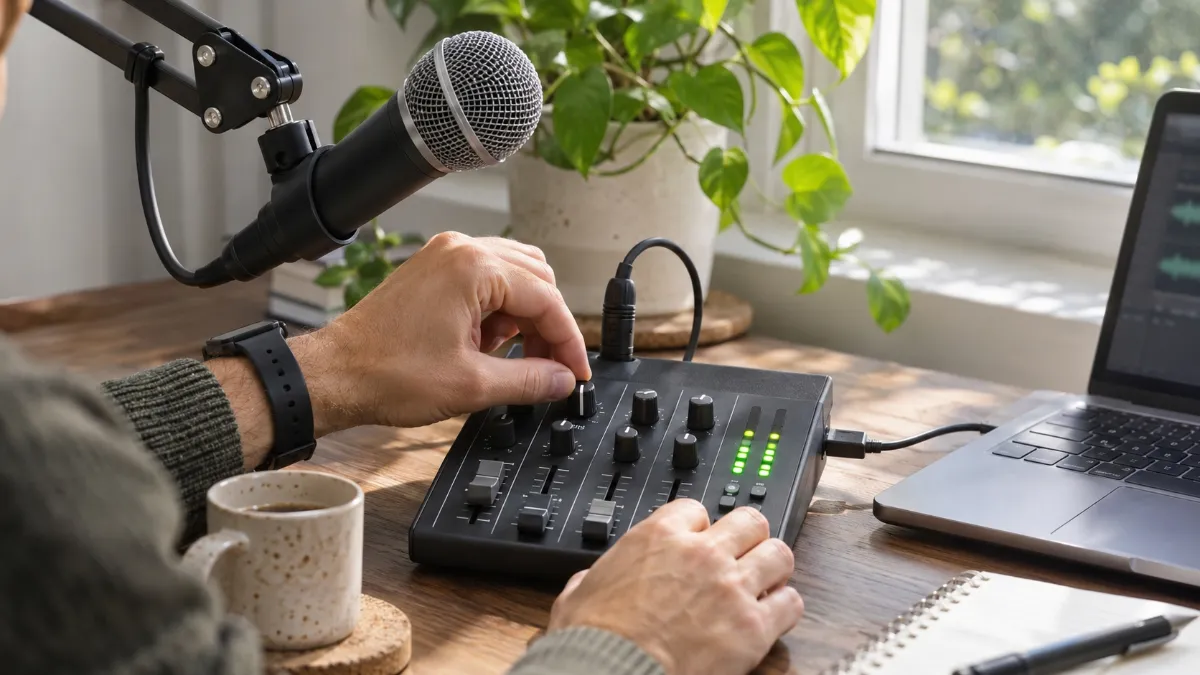
- Solo voz. Para programas hablados, devocionales o entrevistas en el mismo cuarto, tu micrófono es todo lo que BUTT necesita. Es el montaje más sencillo y el más fácil de mantener estable.
- Una mezcladora física. Conecta tus micrófonos a la mezcladora, conecta tu reproductor de música o una segunda computadora a otro canal y envía la salida de la mezcladora a tu computadora por USB o a través de una interfaz de audio. En BUTT, elige la mezcladora o la interfaz como entrada. Controlas cada nivel con faders reales y BUTT envía la mezcla terminada.
- Música desde la misma computadora. Si tu música suena en la misma computadora que BUTT, necesitas una forma de llevar ese sonido a la entrada de BUTT. Un cable de audio virtual hace justo eso: herramientas gratuitas como VB-Cable en Windows o BlackHole en macOS crean una entrada virtual que reúne tu música y tu micrófono. Si mezclas música con un software de DJ, Mixxx también puede transmitir directo a tu estación.
Elijas la opción que elijas, escucha con tus audífonos y mira el medidor de BUTT. Si la música tapa tu voz, baja el canal de la música en lugar de subir el micrófono hasta que se distorsione. Nuestra guía para hacer un programa de radio online de DJ a bajo costo cubre la parte musical con más profundidad.
Funciones extra de BUTT que vale la pena usar
Cuando tu primer programa en vivo salga sin problemas, dos funciones de BUTT te pueden ahorrar trabajo cada semana.
Grabar tu programa. El botón de grabación en la ventana principal de BUTT guarda lo que transmites como un archivo de audio en tu computadora, y en la configuración puedes elegir el formato y la carpeta. Así tienes una copia de cada programa, lista para editar y publicar como episodio de podcast para quienes se lo perdieron en vivo. Nuestra guía para grabar tus programas de radio como podcasts explica cómo aprovechar esas grabaciones.
Enviar el nombre de tu programa o de la canción. En la configuración de streaming de BUTT puedes actualizar el nombre de la canción que tus oyentes ven en su reproductor, ya sea a mano, desde un archivo de texto o desde un reproductor de música compatible. Incluso un título sencillo, como el nombre de tu programa, es mejor que un espacio en blanco. Los metadatos limpios ayudan a los oyentes a saber qué están escuchando y hacen que tu estación se vea más profesional. Nuestra guía sobre metadatos en la radio online cubre el resto.
Cómo resolver los problemas más comunes de BUTT
Aun con una configuración cuidadosa, algo puede fallar de vez en cuando. Estos son los problemas que más vemos y cómo resolverlos:
- BUTT no se conecta. Revisa que el tipo de servidor sea IceCast y compara la dirección, el puerto, la contraseña y el mountpoint con tus datos de transmisión de Zeno, carácter por carácter. Busca una barra que falte al inicio del mountpoint o un espacio de más al final de la contraseña. Si todo coincide, revisa que un firewall o un antivirus no esté bloqueando BUTT.
- Está conectado, pero los oyentes escuchan silencio. BUTT está conectado pero no recibe sonido. Abre la configuración de audio, confirma que el dispositivo correcto esté seleccionado y mira el medidor de nivel mientras hablas. Si usas una mezcladora, asegúrate de que su salida principal esté arriba.
- El sonido sale distorsionado. Tus niveles están demasiado altos. Baja la ganancia de tu micrófono, tu interfaz o tu mezcladora hasta que el medidor no llegue al rojo en tus momentos más fuertes.
- La transmisión se corta. Casi siempre es la conexión. Cambia del Wi-Fi a un cable, pausa las subidas o descargas grandes en la misma red y, si hace falta, prueba con un bitrate más bajo.
Si el problema continúa, nuestras guías de problemas comunes de la radio online y del buffering en la radio online te muestran más soluciones.
Preguntas frecuentes
¿BUTT es gratis?
Sí. BUTT es gratuito y de código abierto, y puedes descargarlo desde su sitio oficial para Windows, macOS y Linux.
¿Puedo usar BUTT en mi teléfono?
No. BUTT es un programa de escritorio, así que necesitas una computadora para usarlo.
¿Qué bitrate debo usar en BUTT?
Depende de tu plan y de tu conexión. En Zeno puedes transmitir hasta 128 kbps en Starter, hasta 192 kbps en Prime y hasta 320 kbps en Premier. Para programas hablados, 128 kbps ya suena claro.
¿Qué pasa con AutoDJ cuando salgo en vivo con BUTT?
Cuando BUTT se conecta a tu estación, AutoDJ se detiene automáticamente. Cuando desconectas BUTT, AutoDJ vuelve a sonar por sí solo.
¿Puedo usar BUTT con Mixxx u otro software de DJ?
Sí, llevando la salida del software de DJ a BUTT con una mezcladora o un cable de audio virtual. Mixxx también puede transmitir directo a tu estación sin BUTT.
Tu primer programa en vivo está a unos clics
Aprender a configurar BUTT es una de las formas más sencillas de llevar programas en vivo a tu estación. Instálalo, agrega tu servidor de Zeno, elige tu formato y tu entrada, presiona play y revisa tu transmisión en un teléfono. A partir de ahí, AutoDJ cubre el resto del día y tú puedes concentrarte en lo que quieres decir al aire.
Si todavía no creaste tu estación, empieza en Zeno y configura BUTT el mismo día. Y antes de tu primer programa, revisa los errores más comunes al crear una radio online para evitarlos desde el principio.
noviembre 9, 2026